Zprávy

Se kterým 16palcovým přenosným monitorem je nastavení práce kdekoli skutečně pohodlné?

2026-01-21 0 Nechte mi zprávu

Abstraktní
A 16palcový přenosný monitorzní to jednoduše – dokud si jeden nekoupíte a nezjistíte skutečné problémy: příslib „jeden kabel USB-C“ nefunguje s vaším notebookem, jas je příliš slabý u okna, stojan se kolísá, barvy vypadávají kvůli designovým pracím nebo váš telefon vůbec nemůže přehrávat video. Tato příručka rozebírá nejčastější problémy kupujícího a poskytuje praktický kontrolní seznam, který můžete použít před objednávkou (a po jejím doručení). Uvidíte také tipy pro nastavení, opravy odstraňování problémů a rychlou srovnávací tabulku, která vám pomůže s jistotou vybrat. Tento článek odkazuje na každodenní případy použití a otázky týkající se nákupu, které často slýcháme, když diskutujeme o přenosných displejíchShenzhen Sixing Technology Holding Co., Ltd.


Obsah


Obrys

  • Identifikujte skutečné problémy, kterým kupující čelí (kompatibilita, výkon, jas, stabilita, barvy a zvuk).
  • Přizpůsobte 16palcovou velikost správnému scénáři (cestování, hybridní kancelář, kódování, tabulky, kontrola obsahu a ukázky).
  • Použijte kontrolní seznam před nákupem, který zabrání nejčastějším vracení zboží.
  • Postupujte podle rychlého postupu nastavení pro notebooky, tablety a telefony.
  • Opravte „žádný signál“ a problémy související s napájením pomocí jednoduchých kroků.

Co frustruje kupující po zakoupení 16palcového přenosného monitoru?

Většina stížností se netýká velikosti obrazovky – týká se „malých detailů“, které se mění v každodenní obtěžování. Pokud jste si někdy koupili přenosný displej a okamžitě vás to mrzelo, obvykle se jedná o jednu z těchto věcí:

  • Záměna USB-C:Mnoho zařízení má porty USB-C, které se nabíjejí, ale nevydávají video. Kupující zapojí jeden kabel, nic nevidí a předpokládají, že je monitor rozbitý.
  • Nedostatek energie:Přenosný monitor lze spustit z notebooku, ale pokud port notebooku nemůže poskytovat stabilní výstup, jas může klesat nebo blikat.
  • Stmívání v reálném prostředí:V noci to v místnosti vypadá dobře, pak to zkusíte za denního světla a najednou mžouříte.
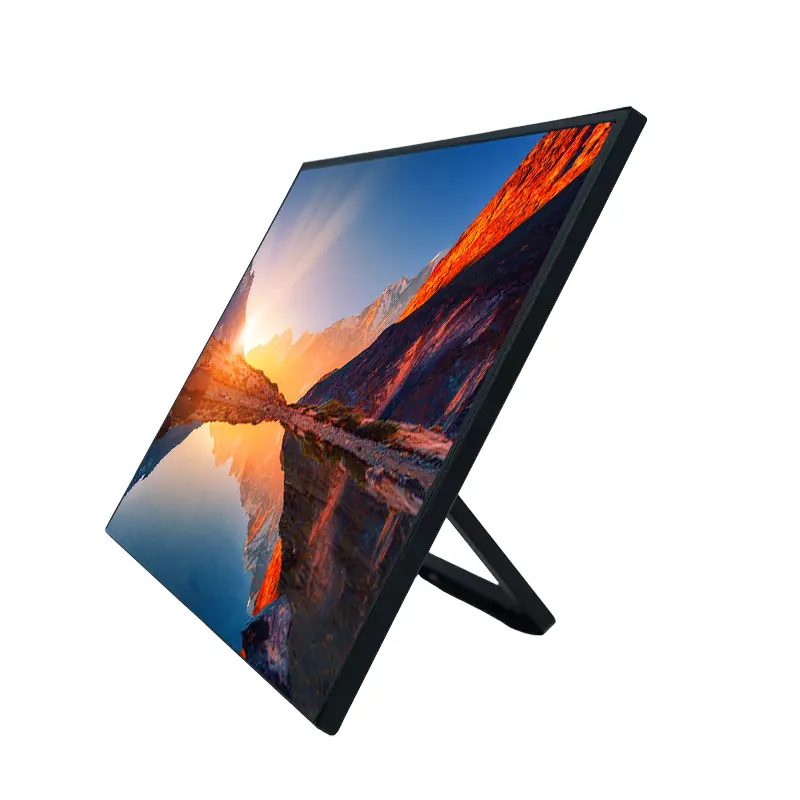
  • Kolébavý „krytový stojan“:Některé foliové stojany se na měkkých površích (postel, pohovka, podnos do letadla) posouvají, hroutí nebo nemohou držet dobrý úhel.
  • Nesoulad barev:Návrháři a marketéři si hned všimnou, když červené vypadají nudně nebo bílé příliš teplé/studené.
  • Zvukové zklamání:Vestavěné reproduktory – pokud jsou součástí – jsou často „pouze nouzové“. Pokud potřebujete čistý zvuk, budete chtít lepší plán.
  • Mezery v příslušenství:Monitor může být dodán s kabely, ale ne se správným kabelem pro váš konkrétní případ použití (nebo potřebujete adaptér, který jste neočekávali).

Dobrá zpráva: téměř všemu se můžete vyhnout tím, že si zkontrolujete několik specifikací a předem položíte několik otázek ohledně kompatibility.


Kdo nejvíce těží z 16palcové velikosti?

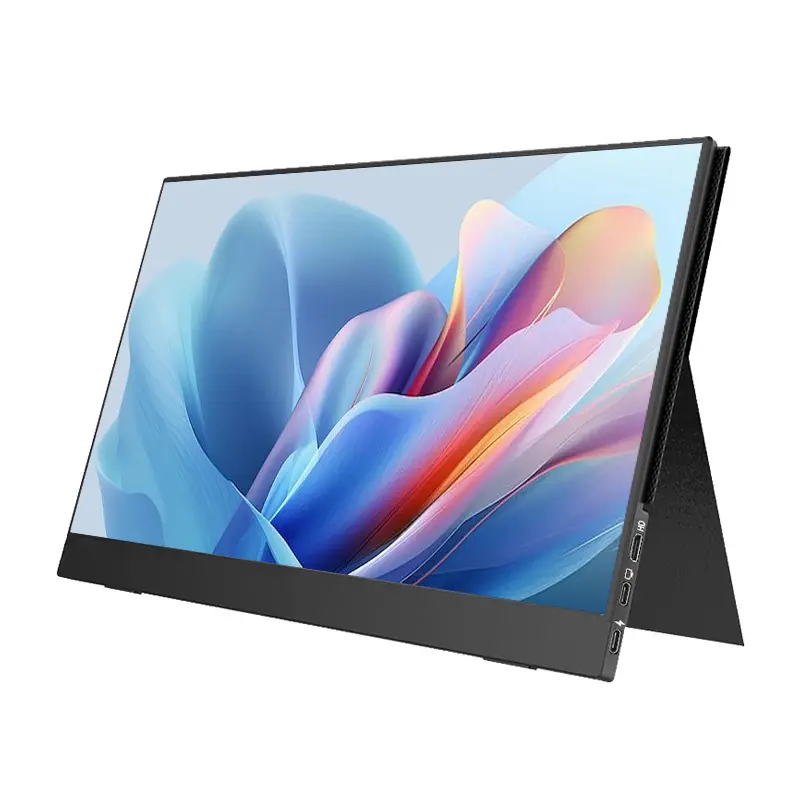
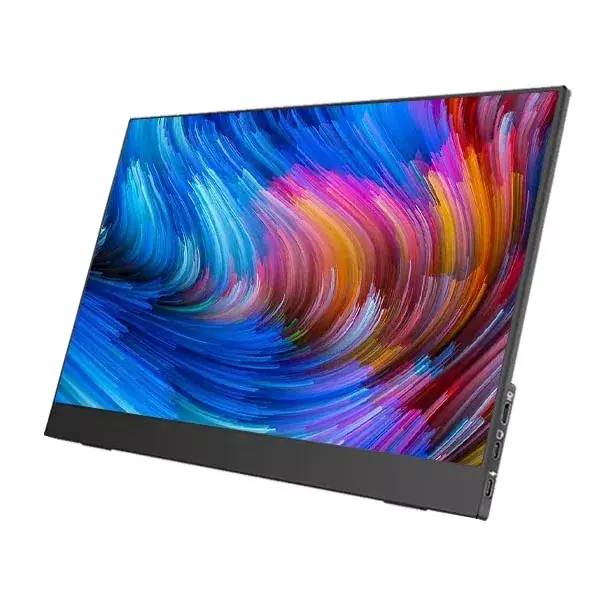
16 Inch Portable Monitor

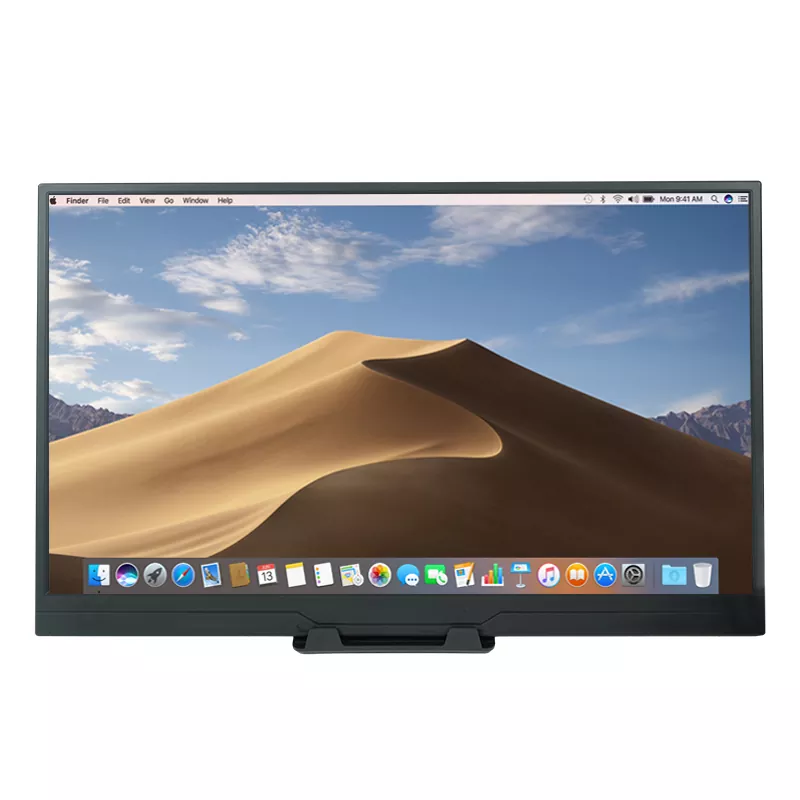
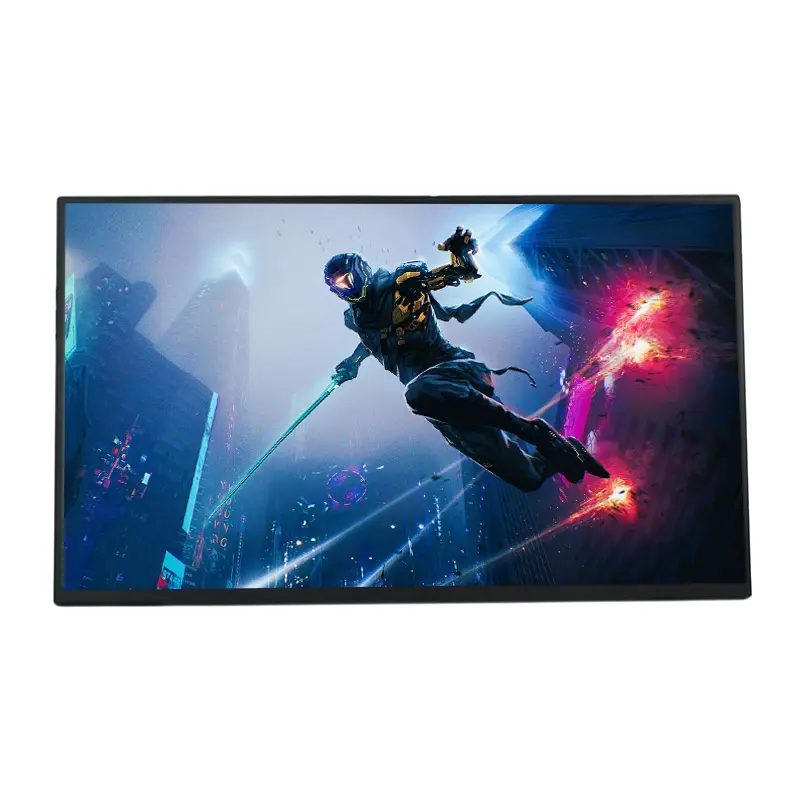
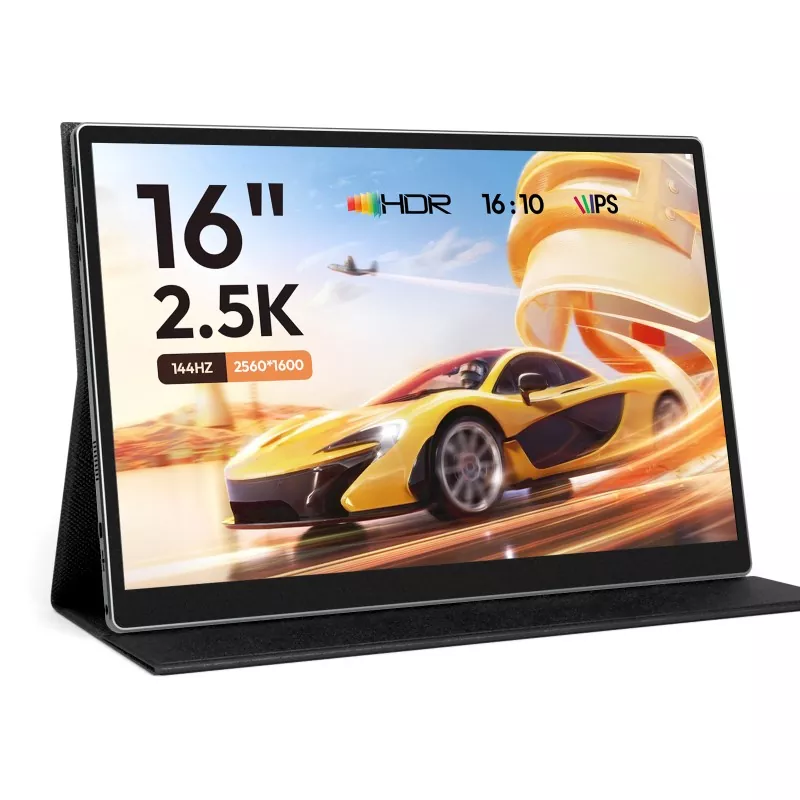
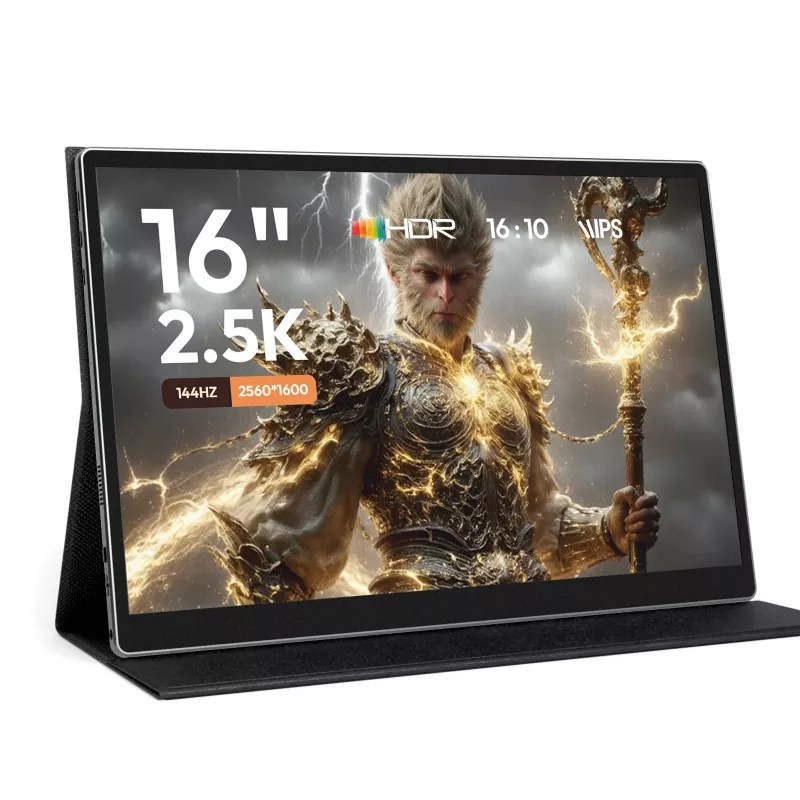
16palcový přenosný displej sedí na krásném místě: větší než „kompaktní“ cestovní obrazovky, ale přesto se dá snadno vklouznout do batohu. Často se vybírá, když chceteskutečnou produktivitu, nejen příležitostná druhá obrazovka.

  • Práce s tabulkou a dashboardem:Více viditelných řádků, méně posouvání a méně chyb při porovnávání sloupců.
  • Vzdálené schůzky:Udržujte hovor na jedné obrazovce a poznámky/dokumenty na druhé.
  • Kódování a psaní:Druhý panel pro referenční dokumenty, protokoly terminálu nebo obrysy činí dlouhé relace méně únavné.
  • Kontrola a schválení obsahu:Marketingové týmy mohou kontrolovat rozvržení, reklamy a prezentace, aniž by zaplnily jednu obrazovku notebooku.
  • Klientské ukázky a veletrhy:Přenosný monitor může fungovat jako čistá „prezentační plocha“, aniž byste museli přemisťovat svůj hlavní notebook.

V diskusích o produktech ve společnosti Shenzhen Sixing Technology Holding Co., Ltd. často slýcháme stejné téma: kupující chtějí přenosný monitor, který působí jako stabilní rozšíření jejich pracovní stanice – nikoli křehký přístroj, který hlídají.


Co byste měli zkontrolovat před nákupem?

Použijte tento kontrolní seznam jako filtr. Pokud přenosný monitor projde těmito kontrolami, vaše šance na spokojenost dramaticky poskočí.

  • Kompatibilita zařízení:Ujistěte se, že USB-C vašeho notebooku podporuje video výstup (často nazývaný DisplayPort Alt Mode). Pokud ne, naplánujte si použití HDMI (a ujistěte se, že jej monitor podporuje).
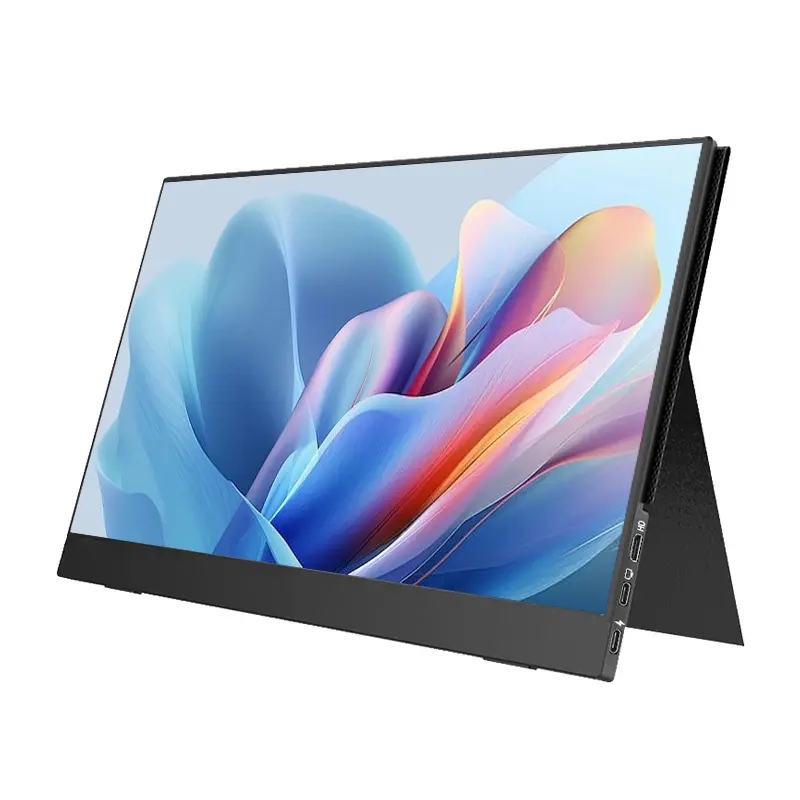
  • Možnosti připojení:V ideálním případě máte alespoň dvě cesty: USB-C pro video/napájení a HDMI pro širší kompatibilitu.
  • Plán napájení:Zeptejte se sami sebe: budete jej napájet z notebooku, z nástěnného adaptéru nebo z powerbanky? Pokud vaše práce zahrnuje cestování, je důležité mít spolehlivé externí napájení.
  • Jas a pozorovací prostředí:Pokud pracujete v blízkosti oken nebo míst na místě, upřednostněte panel, který může zůstat čitelný za jasnějších podmínek.
  • Vlastnosti panelu:Pro podnikání a všeobecnou produktivitu je nejdůležitější čistota a pozorovací úhly. Při práci s kreativní kontrolou věnujte pozornost barevnému výkonu a konzistenci.
  • Stabilita stojanu:Pokud používá foliový kryt, zkontrolujte, zda podporuje více úhlů a zda je dostatečně pevný pro pracovní postupy náročné na psaní v okolí.
  • Hmotnost a tloušťka:16palcový displej, který je příliš těžký, přestává být „přenosný“ v reálném životě.
  • Ochranný design:Hledejte povrch obrazovky a způsob balení, který je vhodný pro časté balení/vybalování.
  • Přehlednost záruky a podpory:K návratu obvykle dochází, když je nastavení matoucí. Jasná podpůrná dokumentace je důležitější, než si lidé připouštějí.

Rychlá tabulka: Bod bolesti → co hledat → proč na tom záleží

Bod bolesti Co hledat Proč na tom záleží
„Žádný signál“ přes USB-C podpora USB-C videa na vašem zařízení; alternativní vstup HDMI na monitoru Snižuje selhání nastavení a zabraňuje zbytečným návratům
Blikání / ztlumení obrazovky Možnost stabilního napájení (nástěnný adaptér nebo powerbanka) a efektivní využití energie Konzistentní jas zlepšuje pohodlí a čitelnost
Špatné úhly / nestabilní stojan Pevný víceúhlový stojan nebo kompatibilní montážní přístup Zabraňuje namáhání krku a udržuje obrazovku použitelnou na různých površích
Barva vypadá „vypnuto“ Jasný popis panelu a umístění zamýšleného použití (produktivita vs. kontrola kreativy) Vyhnete se frustraci z práce s designem, fotografiemi a značkou
Příliš mnoho adaptérů Přibalené kabely, které odpovídají skutečným zařízením; jednoduché označení portů Menší tření v první den, méně skrytých nákladů
Zvuk je slabý Pokud na zvuku záleží, naplánujte si sluchátka/externí reproduktory Zabraňuje zklamání na schůzkách, videorecenzích nebo ukázkách

Jak to rychle nastavíte na Windows, Mac a mobilu?

Pokud chcete co nejhladší zážitek „zapojte a jděte“, postupujte takto:

  • Krok 1:Začněte tou nejjednodušší cestou: jedním kabelem USB-C z notebooku do monitoru.
  • Krok 2:Pokud se rozsvítí, ale nezobrazuje žádný obraz, přepněte pro video na HDMI a pro napájení použijte USB-C (nebo jiný napájecí kabel).
  • Krok 3:V systému Windows otevřete nastavení zobrazení a zvolte „Rozšířit“ (nikoli „Duplikovat“), abyste získali skutečný zážitek z druhé obrazovky.
  • Krok 4:V systému macOS zaškrtněte políčko Displeje a uspořádání obrazovek; chcete-li, aby se přenosný monitor lépe shodoval s barvami, zkalibrujte jej nebo vyberte vhodný profil.
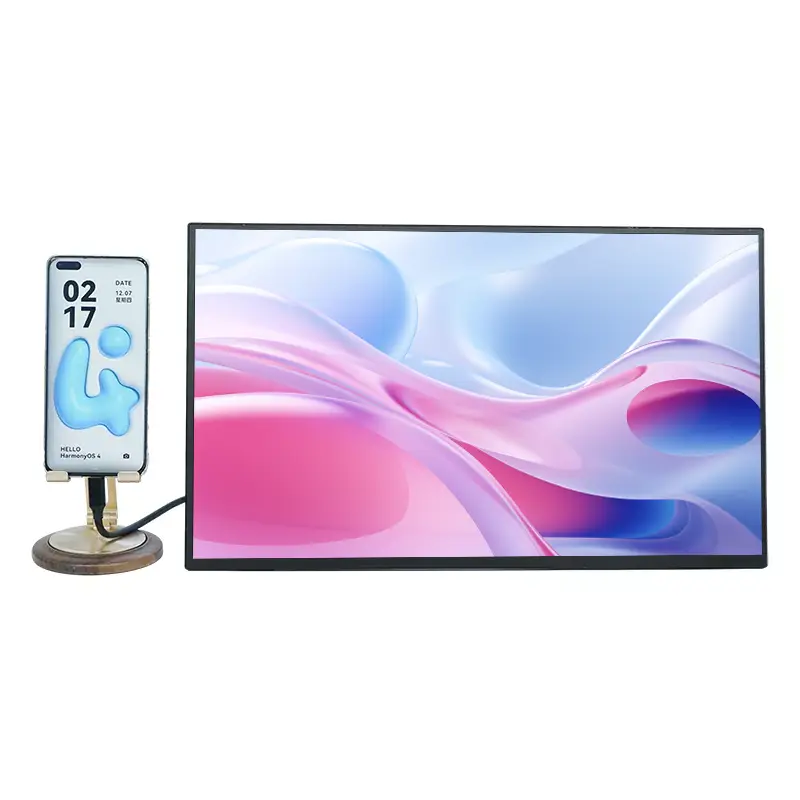
  • Krok 5:U telefonů/tabletů ověřte, zda zařízení podporuje výstup externího displeje. Některá zařízení vyžadují specifické režimy nebo adaptéry.

Praktický tip: pokud váš pracovní postup zahrnuje cestování, přibalte si krátkou „záložní sadu“ (známý dobrý kabel HDMI a malý napájecí adaptér). Promění stresující nastavení na 30sekundovou rutinu.


Co když se zobrazí „Žádný signál“?

Toto je moment č. 1, kdy se lidé zlobí a obviňují monitor. Většinou jde o problém s kompatibilitou nebo kabelovou cestou. Zde je sekvence rychlých oprav:

  • Zkontrolujte port USB-C:Vyzkoušejte na svém notebooku jiný port USB-C. Některé porty jsou pouze napájené.
  • Vyměňte kabel:Ne všechny kabely USB-C podporují video. Použijte kabel určený pro data/video, nejen pro nabíjení.
  • Přepnout zdroj vstupu:Pokud monitor podporuje více vstupů, ujistěte se, že je na správném.
  • Zkuste HDMI + napájení:Pro video použijte HDMI a zapojte napájení samostatně. Tím se obchází omezení videa USB-C.
  • Restartujte handshake:Odpojte oba konce, počkejte několik sekund a poté znovu připojte (ano, je to základní – ale funguje to překvapivě často).
  • Snižte složitost:Dočasně odstraňte náboje/doky. Připojte se přímo k testu.

Pokud je vaším případem zadávání zakázek pro týmy (více notebooků, smíšené modely), vytvořte standardní „schválenou sadu kabelů“ a jednoduchého jednostránkového průvodce nastavením. Dramaticky snižuje počet lístků na podporu.


Jak zajistíte, aby přenosný monitor vypadal jako nový?

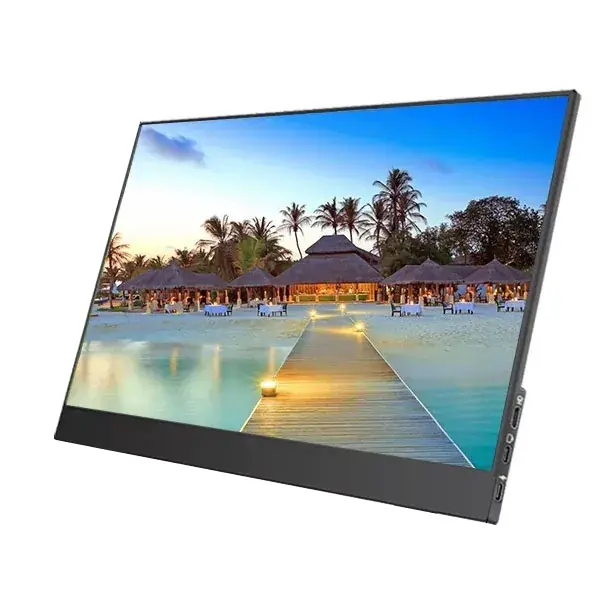
16 Inch Portable Monitor

  • Používejte kryt správně:Zacházejte s ním jako s víkem notebooku. Před přesunem ji zavřete, a to i přes celou místnost.
  • Jemně čistěte:Obvykle postačí měkký hadřík z mikrovlákna. Vyhněte se drsným čisticím prostředkům, které mohou poškodit nátěry.
  • Vyhněte se tlaku v batohu:Nebalte jej proti objemným nabíječkám bez ochranné vrstvy.
  • Udržujte kabely uspořádané:Uvolněné kabely, které se otírají o obrazovku, je tichý způsob, jak časem vytvořit drobné škrábance.

FAQ

Q1: Bude 16palcový přenosný monitor fungovat s jakýmkoli notebookem?
Odpověď: Bude fungovat s většinou notebooků, ale záleží na způsobu připojení. Mnoho moderních notebooků podporuje video výstup USB-C, zatímco jiné vyžadují HDMI. Nejbezpečnějším přístupem je výběr monitoru, který vám poskytuje více než jednu možnost připojení, a mít po ruce ty správné kabely.

Q2: Mohu napájet přenosný monitor z powerbanky?
Odpověď: Často ano, pokud powerbanka může poskytovat stabilní výstup. Pokud zaznamenáte stmívání nebo blikání, přejděte na silnější adaptér nebo banku s vyšší kapacitou navrženou pro konzistentní dodávku energie.

Q3: Je 16 palců příliš velké na cestování?
A: Pro většinu lidí je to stále velmi přátelské k cestování. Kompromis stojí za to, pokud děláte skutečnou práci na cestách – zejména tabulkové procesory, psaní, kódování nebo role náročné na multitasking.

Q4: Proč USB-C funguje pro nabíjení, ale ne pro zobrazení?
Odpověď: USB-C je tvar konektoru, který nezaručuje schopnost videa. Některé porty USB-C jsou pouze napájené. Potřebujete, aby vaše zařízení podporovalo výstup videa přes USB-C, nebo byste místo toho měli pro video použít HDMI.

Q5: Potřebuji speciální kabel?
A: Můžete. Některé kabely USB-C jsou určeny pouze pro nabíjení. Pokud chcete nastavení pomocí jednoho kabelu, použijte kabel, který správně podporuje video/data. Ponechání si dobře známého náhradního kabelu je chytrý tah.

Q6: Je přenosný monitor dost dobrý pro návrhářskou práci?
A: Záleží na tom, co pro vás znamená „designerské práce“. Pro kontrolu rozvržení, prezentace a obecné kontroly značky to může být velmi užitečné. U produkčních úloh, které jsou kritické pro barvy, budete chtít potvrdit vlastnosti panelu a zvážit zvyky kalibrace.


Další krok

Pokud vybíráte a16palcový přenosný monitorpro cestování, hybridní kancelářská nastavení nebo týmové zadávání zakázek je nejchytřejším krokem přizpůsobení konektivity, plánu napájení a stability tomu, jak skutečně pracujete – ne jak zní technický list. Shenzhen Sixing Technology Holding Co., Ltd. podporuje výběr přenosných monitorů napříč běžnými obchodními scénáři, od produktivity jednoho uživatele až po prostředí s více zařízeními. Sdělte nám své modely zařízení a potřeby využití a my vám doporučíme praktickou konfiguraci a kabelový plán –kontaktujte nászískat rychlý, ne-nesmyslný návrh, který vám ušetří čas a zabrání vracení peněz.

Související novinky
Nechte mi zprávu
X
Používáme cookies, abychom vám nabídli lepší zážitek z prohlížení, analyzovali návštěvnost webu a přizpůsobili obsah. Používáním tohoto webu souhlasíte s naším používáním souborů cookie. Zásady ochrany osobních údajů
Odmítnout Přijmout